
TeamViewer - Vzdálené správa PC
Úvodem
Vyzkoušel jsem několik programů na vzdálenou správu PC, ale nakonec jsem zůstal u TeamVieweru, protože má spoustu užitečných funkcí navíc. Jako další velké plus beru jednoduchost instalace i ovládání. I přes to, že instalace je velice jednoduchá, rozeberu ji krok za krokem a zmíním se i o způsobu používání. Uvedený text platí pro verzi 5, která je v době sepsání tohoto článku nejnovější.
Instalace
V první řadě musíme program stáhnout, například z oficiálních https://www.teamviewer.com. Přímý odkaz pro stažení plné verze pak naleznete ZDE. Poté vyskočí okno podobné tomuto:
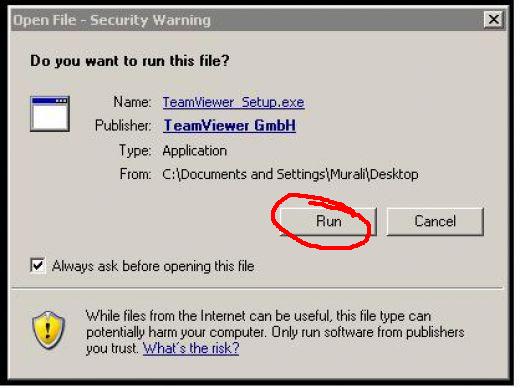
Protože vydavateli důvěřujeme, klikneme na spustit (Run).
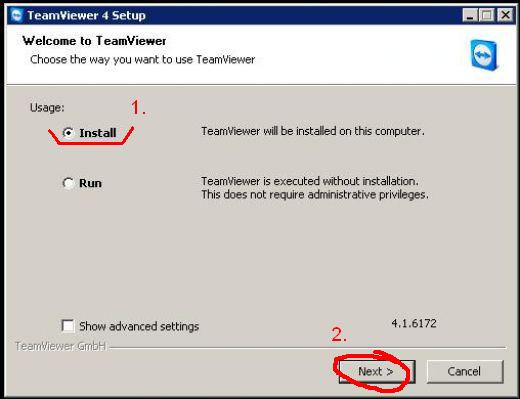
A zde začíná vlastní instalace. Klikneme na "Install" a potom "Next" (pokud bychom chtěli program pouze jednorázově spustit, aby se k nám mohl někdo jedenkrát připojit, bude stačit volba "Run")
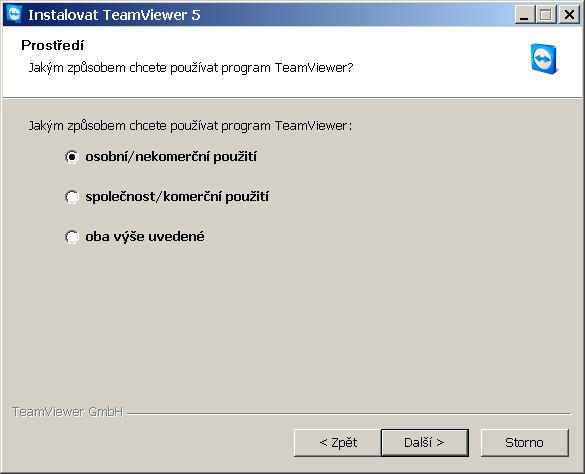
Pokud nebudeme teamviewer využívat k podnikání, postačí volba osobního využití.
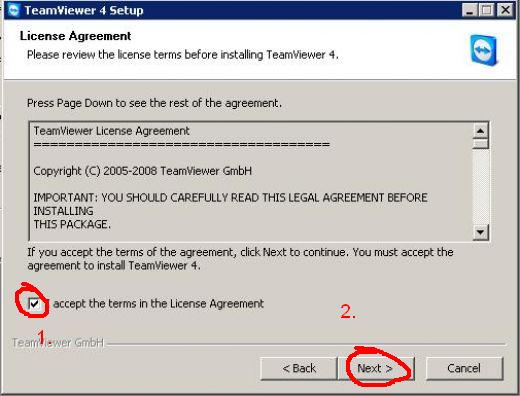
Zde odsouhlasíte licenční podmínky, a kliknete na tlačítko další.
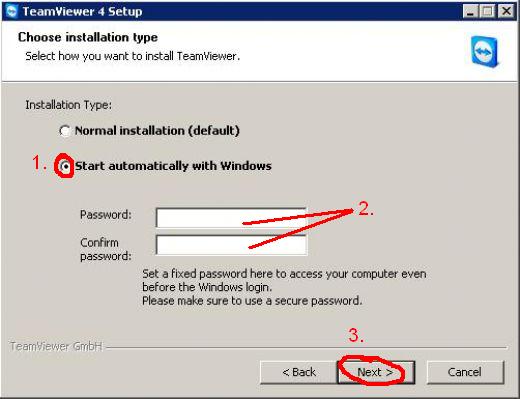
Zde máte na výběr ze dvou možností. První (Normal instalation) kdy si musíte teamviewer spustit vždy ručně, nebo možnost automatického spouštění při zapnutí PC (Start autamatickly with WIndows). Tato volba je vhodná z důvodu jednoduchého připojení druhé strany, kdy nemusíte pokaždé ručně spouštět TeamViewer. Heslo slouží k umožnění trvalého přístupu k PC, pokud ho nevyplníte, k PC bude možno přistupovat pouze pomocí náhodně generovaného hesla.
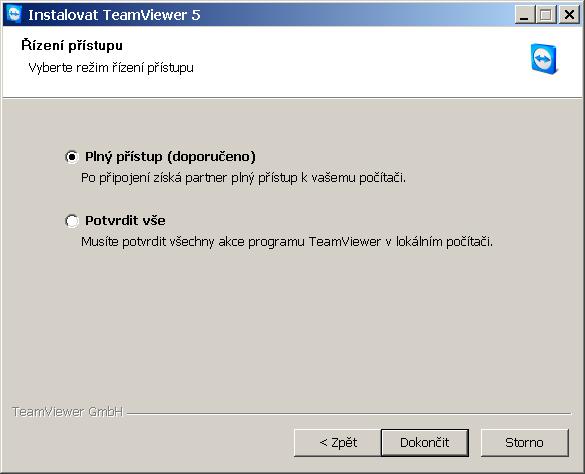
Poslední volbou nastavíte oprávnění přístupu. První volba je vhodná, pokud na PC nepracuje někdo, kdo vzdálený přístup potvrdí. Druhá volba je vhodná pokud chceme umožnit k pc přístup osobám, jimž nemůžeme plně důvěřovat. V tom případě se ale k PC nedostaneme ani my, pokud na něm zrovna nikdo není.
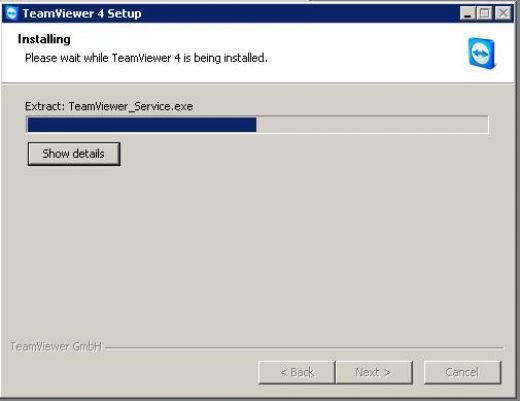
Vyčkáme....
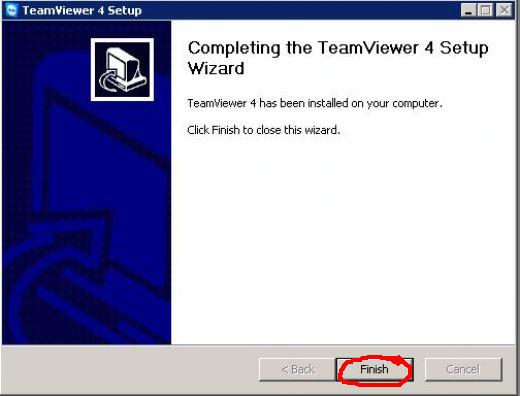
... a je hotovo, stačí jen potvrdit a...
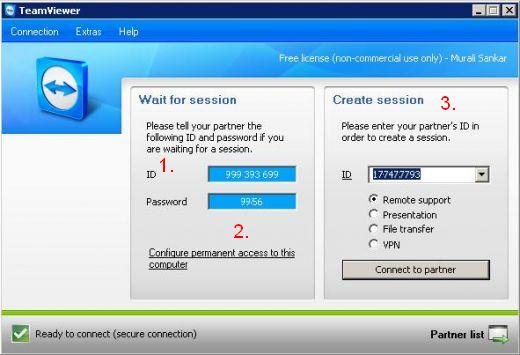
...toto je už základní obrazovka programu TeamViewer.
- V kolonce ID najdete jedinečné identifikační číslo svého PC, což je vlastně nyní číslo počítače pro připojení se.
- V kolonce Password je náhodně generované heslo, které platí jen po určitou dobu. Pokud jste vyplnili heslo již při instalaci, je možno se přihlásit i pomocí tohoto hesla.
- A konečně kolonka, pomocí které se můžete připojit k jinému PC, na kterém právě Teamviewer běží. do kolonky ID opíšete ID počítače, k němuž se hodláte připojit a kliknete na Connect to partner. na výběr je opět z několika možností připojení
- Remote support - uvidíte plochu vzdáleného PC se kterou můžete pracovat jako by jste pracovali přímo na něm
- Presentation - Na zvádáleném PC se objeví okno, ve kterém bude vidět Váš monitor
- File transfer - Slouží pouze k přenosu souborů mezi PC
- VPN - "Lokální síť přes internet"